Инструкция VGN Neon 75
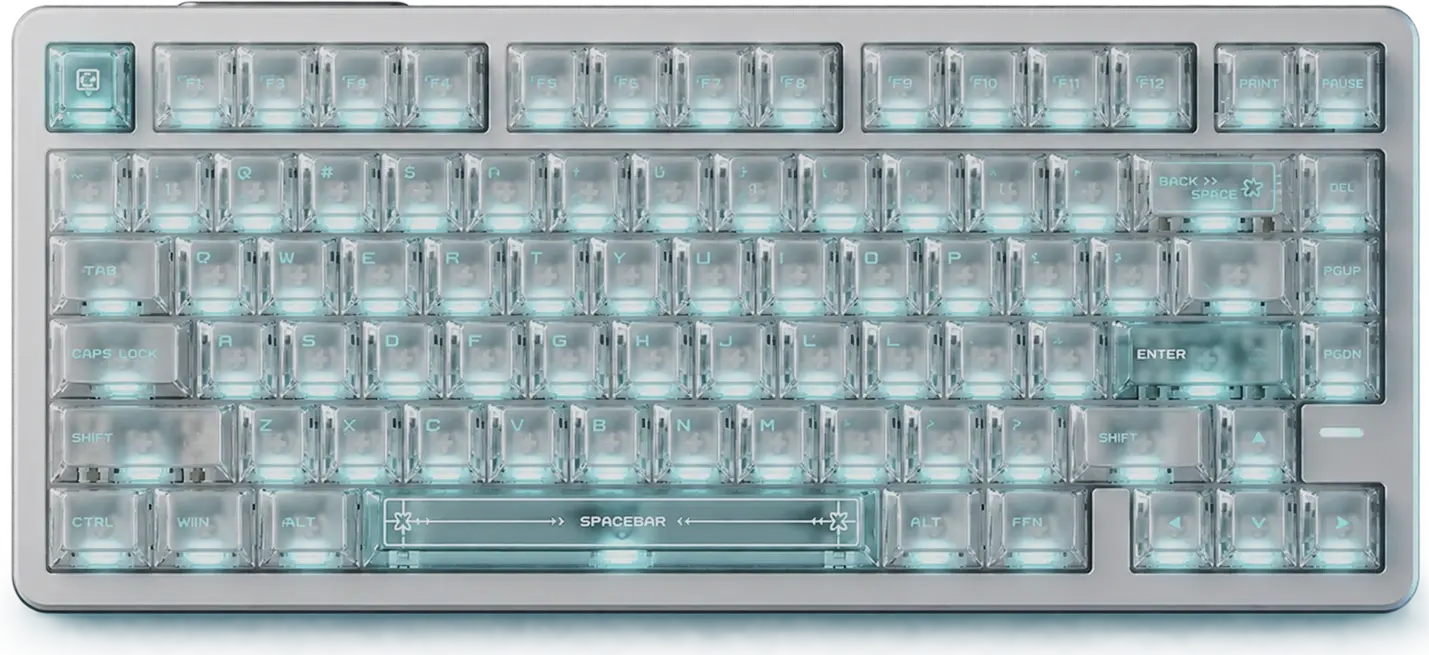
Магнитная клавиатура 75% на свичах Холла с Rapid Trigger и тремя режимами подключения. Как подключить Neon 75, включить Rapid Trigger, переключить Windows и Mac и проверить заряд.
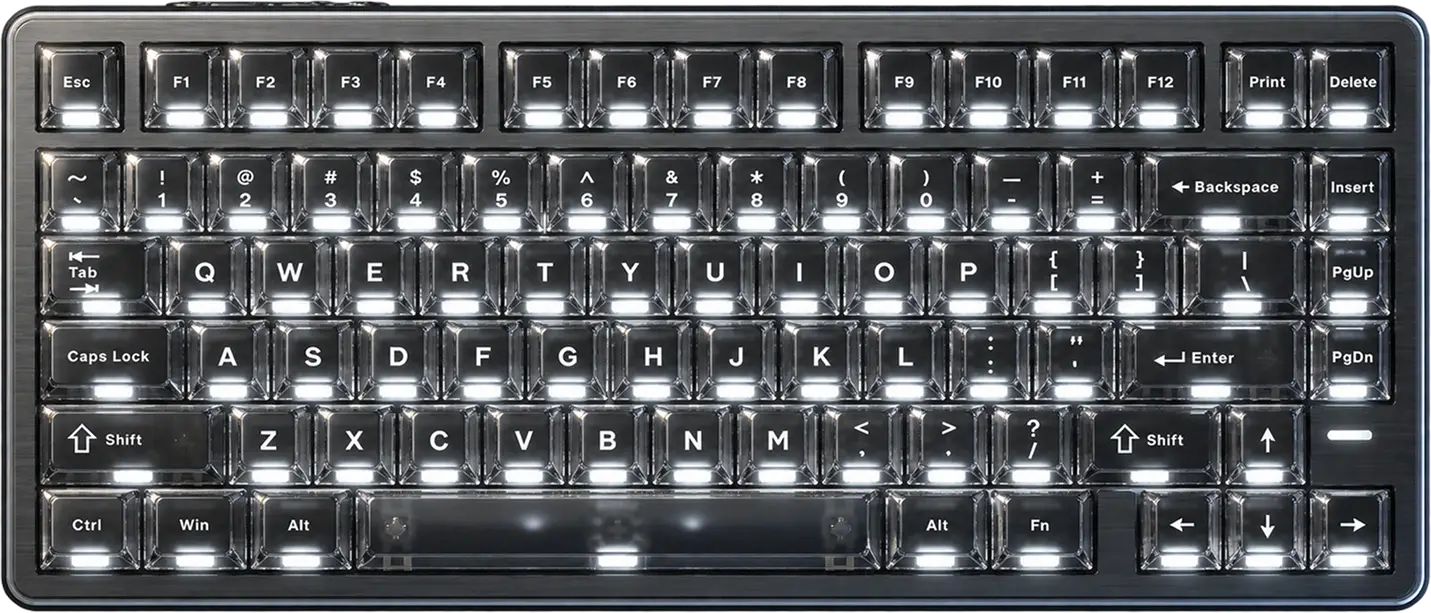
Комплект и режимы
- Клавиатура VGN Neon 75 и кабель USB-C — USB-A
- 3 запасных магнитных свича VGN и съёмник 2-в-1 для свичей и кейкапов
- Гарантийный талон
| Параметр | Значение |
|---|---|
| Подключение | 3 режима: 2.4 ГГц, Bluetooth, USB-C |
| Частота опроса | 8000 Гц, задержка 0,1 мс, скан 32K (Tianba Air) / 16K (Shenqi) |
Переключатель режимов: влево — Bluetooth, вправо — 2.4 ГГц (значок Wi-Fi), в середине — проводной режим. Режим системы выбирается сочетаниями: Fn + A — Windows, Fn + S — Mac; подсветка мигает белым в подтверждение.
В режиме Windows клавиши F1–F12 работают как обычные, а с Fn — как мультимедиа. В режиме Mac наоборот: F1–F12 — мультимедиа, с Fn — обычные. Win в режиме Mac работает как Option, Alt — как Command.
Проводное подключение
Подключите кабель USB-C к разъёму сверху клавиатуры, а USB-A — к компьютеру. Клавиатура сразу начнёт работать; для расширенных настроек магнитных свичей установите драйвер. По проводу клавиатура засыпает вместе с компьютером.
Подключение по Bluetooth
- Переведите переключатель режимов влево, в положение BT.
- Зажмите Fn + 1, Fn + 2 или Fn + 3 на 3 секунды — это каналы 1, 2 и 3. Индикатор выбранной клавиши часто мигает синим.
- В настройках Bluetooth выберите «Extreme BT1», «BT2» или «BT3». После подключения индикатор горит 3 секунды.
- Если за 60 секунд устройство не подключилось, индикатор гаснет и клавиатура засыпает — повторите шаг 2.
Короткое нажатие Fn + 1, 2 или 3 переключает между уже сопряжёнными устройствами.
Подключение по 2.4 ГГц
- Переведите переключатель режимов вправо, в положение 2.4 ГГц (значок Wi-Fi).
- Зажмите Fn + 4 больше чем на 3 секунды — индикатор часто мигает зелёным.
- Вставьте ресивер в USB-порт компьютера. После сопряжения индикатор горит 3 секунды и возвращается к обычной подсветке.
- Если за 60 секунд ресивер не найден, режим сопряжения выключается и клавиатура засыпает.
Чтобы выключить клавиатуру, переведите переключатель в среднее (проводное) положение и отключите кабель.
Rapid Trigger и магнитные свичи
Rapid Trigger включается и выключается сочетанием Fn + правый Shift. Пока функция включена, горит индикатор RT. Клавиша срабатывает и отпускается по движению, а не в фиксированной точке, — это ускоряет стрейфы и контрстрейфы в шутерах.
Точка срабатывания и чувствительность Rapid Trigger настраиваются в драйвере VGN HUB.
Свичи меняются без пайки, но только на магнитные: клавиатура распознаёт нажатия датчиками Холла и не увидит механические свичи.
Индикаторы и батарея
| Индикатор | Что означает |
|---|---|
| Синий | Bluetooth: часто мигает — сопряжение, медленно — переподключение, горит — подключено |
| Зелёный | 2.4 ГГц: часто мигает — сопряжение, медленно — переподключение, горит — подключено |
| Белый | Проводной режим |
| Фиолетовый | Включён Rapid Trigger |
| Красный | Заряд меньше 30% — часто мигает; горит при зарядке до 90% |
Приоритет индикации: сначала зарядка, затем Rapid Trigger, затем режим подключения. Индикаторы Caps Lock и Win горят белым, когда включён верхний регистр и заблокирована клавиша Win.
Fn + Пробел в беспроводном режиме показывает заряд: подсветка гаснет, и цифры 1–0 загораются по десять процентов — красным при заряде меньше 30%, жёлтым при 30–50%, зелёным при 50% и больше.
Сочетания клавиш Fn
| Сочетание | Что делает |
|---|---|
| Fn + Right Alt + Esc | Сброс к заводским настройкам (удерживать 3 секунды) |
| Fn + Right Shift | Включить или выключить Rapid Trigger |
| Fn + A / S | Режим Windows / режим Mac |
| Fn + F1 / F2 | Этот компьютер и Домой (Windows); яркость экрана (Mac) |
| Fn + F3 / F4 | Почта и калькулятор (Windows); Mission Control и Launchpad (Mac) |
| Fn + F5 / F6 | Медиаплеер / стоп (Windows) |
| Fn + F7 / F8 / F9 | Предыдущий трек / пауза и воспроизведение / следующий трек |
| Fn + F10 / F11 / F12 | Без звука / тише / громче |
| Fn + Win | Блокировка клавиши Win |
| Fn + - / + | Эффект (20 вариантов) / цвет основной подсветки |
| Fn + ↑ / ↓ | Яркость подсветки, 5 уровней (по умолчанию 75%) |
| Fn + → / ← | Скорость эффекта |
| Fn + ] | Эффект боковой подсветки |
| Fn + Right Alt + arrows | Яркость и скорость боковой подсветки |
| Fn + X | Подсветка вкл./выкл. — режим энергосбережения |
| Fn + 1 / 2 / 3 | Bluetooth-каналы: коротко — переключить, долго — сопряжение |
| Fn + 4 | 2.4 ГГц: долгое нажатие — сопряжение |
| Fn + Space | Проверка заряда (в беспроводном режиме) |
Цвета основной подсветки сменяются по кругу: радуга, красный, оранжевый, жёлтый, зелёный, голубой, синий, фиолетовый, белый. Боковая подсветка — поток (по умолчанию), неон, смена цвета или выключена.
Подсветка: как включить и сменить цвет
- Включить или выключить подсветку — Fn + X. Это же режим энергосбережения.
- Сменить эффект — Fn + -, сменить цвет — Fn + +. Эффектов 20. Цвета идут по кругу: радуга, красный, оранжевый, жёлтый, зелёный, голубой, синий, фиолетовый, белый.
- Яркость — Fn + ↑ / ↓ (5 уровней, по умолчанию 75%), скорость эффекта — Fn + → / ←.
- Боковая подсветка: эффект — Fn + ], яркость и скорость — Fn + правый Alt + стрелки.
Если подсветка не горит, нажмите Fn + X — возможно, она выключена. Свои цвета и эффекты можно настроить в драйвере VGN HUB.
Драйвер VGN HUB
VGN Neon 75 поддерживается программой VGN HUB и её веб-версией. В драйвере переназначают клавиши, записывают макросы, настраивают подсветку, точку срабатывания магнитных свичей и Rapid Trigger и обновляют прошивку. Драйвер работает при подключении по кабелю или ресиверу 2.4 ГГц.
Читайте такжеVGN HUB: где скачать драйвер и как обновить прошивкуЧастые вопросы
Не работает клавиша Win на VGN Neon 75 — что делать?
Скорее всего, она заблокирована сочетанием Fn + Win — в этом режиме горит индикатор на клавише Win. Нажмите Fn + Win ещё раз, чтобы разблокировать.
Как включить подсветку на VGN Neon 75?
Сочетанием Fn + X — оно включает и выключает подсветку (это же режим энергосбережения).
Как сменить цвет подсветки на VGN Neon 75?
Fn + + меняет цвет, Fn + - — эффект (их 20). Боковая подсветка переключается сочетанием Fn + ].
Как подключить VGN Neon 75 сразу к нескольким устройствам?
Клавиатура запоминает три Bluetooth-устройства и ресивер 2.4 ГГц. Сопрягите каждое устройство со своим каналом, а потом переключайтесь между ними коротким нажатием того же сочетания.
Поменялись местами Win и Alt, а F1–F12 работают как мультимедиа — почему?
Клавиатура в режиме Mac — его включает сочетание Fn + S. Нажмите Fn + A, чтобы вернуть режим Windows.
Можно ли поставить в VGN Neon 75 механические свичи?
Нет. Клавиатура с магнитными свичами распознаёт нажатия датчиками Холла, поэтому работает только с магнитными свичами. Механические свичи она не увидит — для замены используйте магнитные.
Как настроить макросы и подсветку на VGN Neon 75?
Переназначение клавиш, макросы и подсветка настраиваются в драйвере VGN HUB при подключении по кабелю или ресиверу 2.4 ГГц. Там же задаются точка срабатывания и Rapid Trigger.
Какая гарантия и где купить?
Официальная гарантия VGN в Казахстане — 12 месяцев. Купить клавиатуру можно в нашем магазине на Kaspi, кнопка «Купить на Kaspi» есть в карточке модели. По вопросам подключения и гарантии пишите в WhatsApp.