Инструкция VGN N75 V2
Механическая клавиатура 75% с ручкой громкости и тремя режимами подключения. Как подключить N75 V2 к компьютеру, ноутбуку и телефону, переключаться между устройствами и пользоваться сочетаниями Fn.
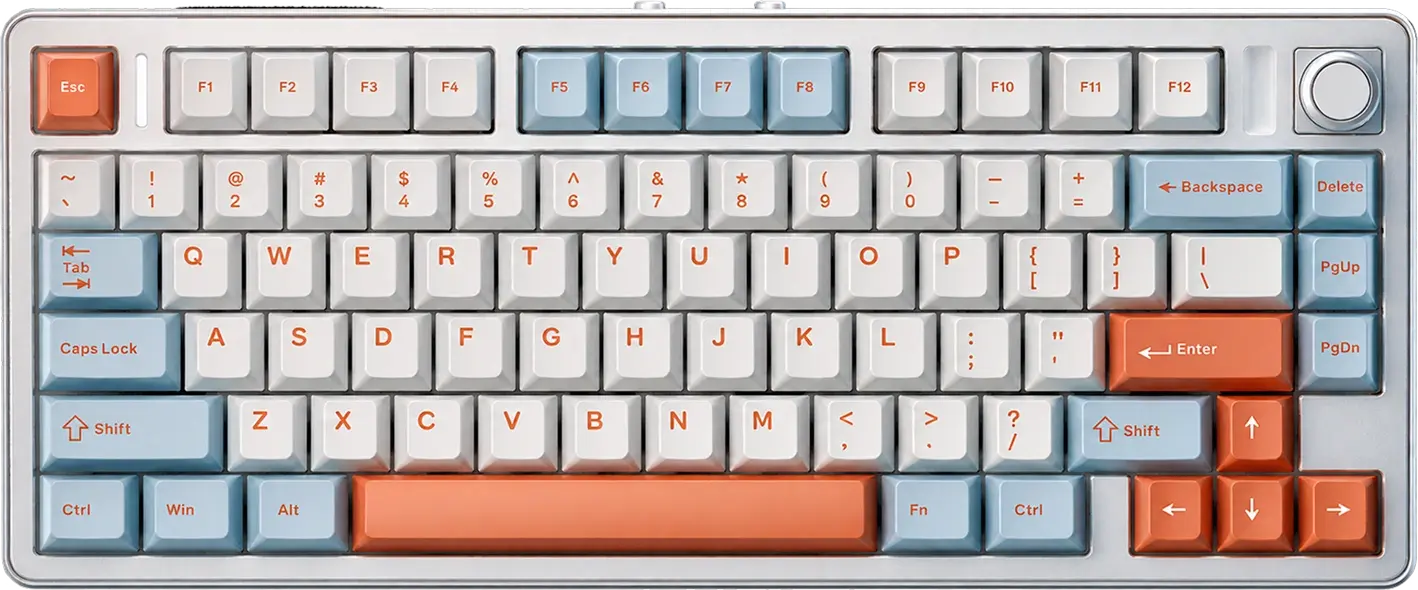
Комплект и переключатели
- Клавиатура VGN N75 V2 и кабель USB-C
- Три запасных свича VGN и съёмник 2-в-1 для свичей и кейкапов
- Пылезащитная крышка и гарантийный талон
| Параметр | Значение |
|---|---|
| Подключение | 3 режима: 2.4 ГГц, Bluetooth, USB-C |
| Частота опроса | — |
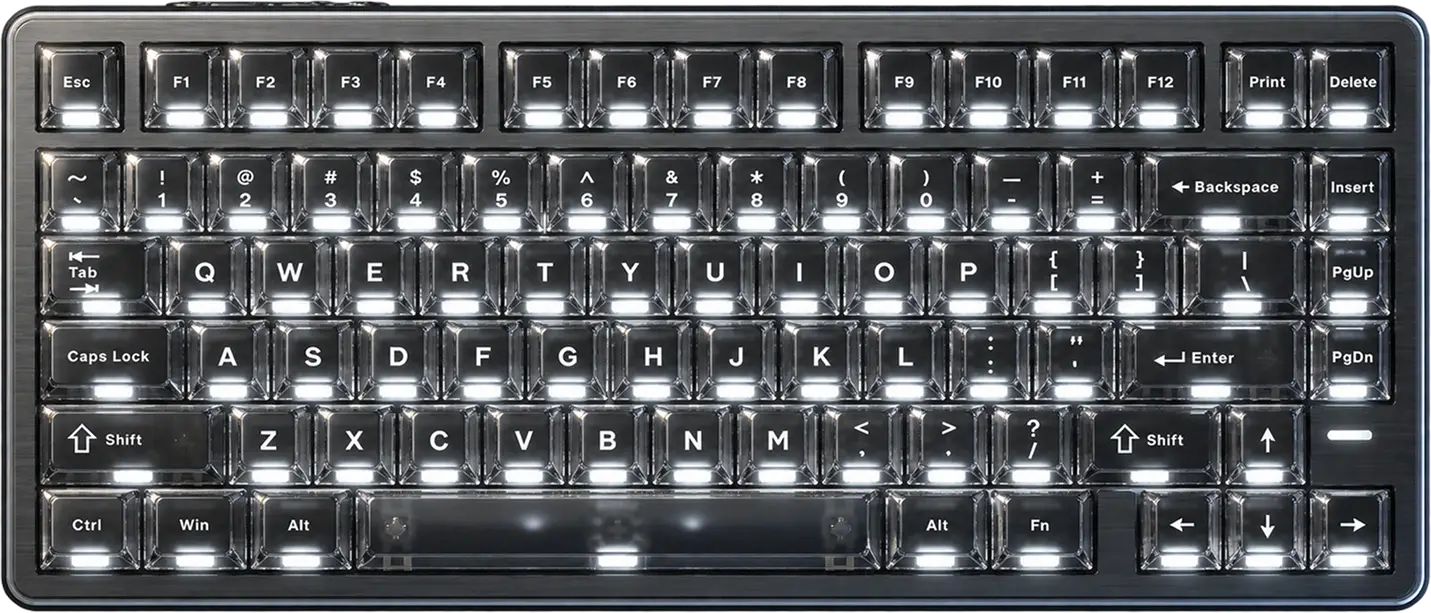
В N75 V2 80 клавиш с учётом ручки громкости; ручку можно поменять местами с клавишей Insert. Переключатель системы выбирает режим Win или Mac, переключатель режимов — 2.4 ГГц, проводной режим (среднее положение) или Bluetooth.
В режиме Mac клавиша Win работает как Option, а Alt — как Command.
Проводное подключение
- Поставьте переключатель системы в положение Win для Windows или Mac для macOS.
- Подключите кабель USB-C к разъёму сверху клавиатуры, а USB-A — к компьютеру. Клавиатура определится как «VGN N75 V2» и сразу начнёт работать, одновременно заряжаясь.
Подключение по Bluetooth
- Переведите переключатель режимов в положение BT.
- Зажмите Fn + W, Fn + E или Fn + R на 3 секунды — это каналы 1, 2 и 3. Подсветка выбранной клавиши часто мигает белым, сопряжение длится 30 секунд.
- В настройках Bluetooth компьютера, планшета или телефона выберите «VGN N75 V2 BT1», «BT2» или «BT3».
- После подключения клавиша возвращается к обычной подсветке. Медленное мигание означает переподключение к уже сопряжённому устройству.
Клавиатура подключается к одному Bluetooth-устройству одновременно, но помнит все три. Чтобы переключиться, коротко нажмите Fn + W, E или R.
Подключение по 2.4 ГГц
- Достаньте ресивер из отсека на нижней стороне клавиатуры и вставьте его в USB-порт компьютера.
- Переведите переключатель режимов в положение 2.4G — клавиатура сама подключится к ресиверу «VGN N75 V2 2.4G Dongle».
- Если связи нет, зажмите Fn + Q на 3 секунды: клавиша Q часто мигает белым. Выньте ресивер и вставьте его снова — после подключения подсветка вернётся к обычной.
Выключение, сон и батарея
- Чтобы выключить клавиатуру, переведите переключатель режимов в среднее положение (USB) и отключите кабель.
- В режимах 2.4 ГГц и Bluetooth клавиатура засыпает через 3 минуты без нажатий, просыпается от любой клавиши. По проводу она засыпает только вместе с компьютером.
- Если сопряжение или переподключение не удалось за 30 секунд, клавиатура тоже уходит в сон.
- Fn + Enter показывает заряд: подсветка гаснет, а цифры 1–0 загораются по числу десятков процентов — зелёным при заряде больше 50%, жёлтым при 30–50%, красным при 10–30%.
- При заряде 20% и ниже левый Ctrl медленно мигает красным; при зарядке горит красным, а когда аккумулятор заряжен — зелёным.
Подсветка: как включить и сменить цвет
- Включить или выключить подсветку — Fn + \.
- Сменить эффект — Fn + Backspace, сменить цвет — Fn + Del. Всего 17 эффектов, по умолчанию «Прилив».
- Яркость — Fn + ↑ / ↓ (5 уровней), скорость эффекта — Fn + → / ←.
- Световая полоса: эффект — Fn + PgUp, цвет — Fn + PgDn. Режимы: поток, постоянный свет, дыхание и выключено.
Подсветка гаснет, когда клавиатура засыпает: в режимах 2.4 ГГц и Bluetooth — через 3 минуты без нажатий. Нажмите любую клавишу. Свои цвета и эффекты можно настроить в драйвере VGN HUB.
Сочетания клавиш Fn
| Сочетание | Что делает |
|---|---|
| Fn + Esc | Сброс к заводским настройкам (удерживать 3 секунды) |
| Fn + F1 / F2 | Яркость экрана ниже / выше |
| Fn + F3 | Представление задач (Windows), Mission Control (Mac) |
| Fn + F4 | Мой компьютер (Windows), Launchpad (Mac) |
| Fn + F5 | Поиск; на Mac долгое нажатие вызывает Siri |
| Fn + F6 | Снимок экрана |
| Fn + F7 / F8 / F9 | Предыдущий трек / пауза и воспроизведение / следующий трек |
| Fn + F10 / F11 / F12 | Без звука / тише / громче |
| Fn + Win | Блокировка клавиши Win (запоминается после выключения) |
| Fn + Backspace / Del | Эффект / цвет основной подсветки |
| Fn + \ | Включить или выключить подсветку |
| Fn + PgUp / PgDn | Эффект / цвет световой полосы |
| Fn + ↑ / ↓ | Яркость подсветки, 5 уровней (по умолчанию 100%) |
| Fn + → / ← | Скорость эффекта, 5 уровней |
| Fn + P / [ / ] | Print Screen / Scroll Lock / Pause |
| Fn + L / ; / ' | Insert / Home / End |
| Fn + Enter | Проверка заряда на цифровых клавишах |
| Fn + Q | Режим 2.4 ГГц (переключатель в положении 2.4G) |
| Fn + W / E / R | Bluetooth-каналы 1 / 2 / 3 (переключатель в положении BT) |
Ручка громкости: поворот по часовой стрелке — громче, против — тише, нажатие — без звука. В режиме Mac клавиши F1–F12 выполняют действия из правой части описания.
Основная подсветка — 17 эффектов, по умолчанию «Прилив». У световой полосы четыре режима: поток (по умолчанию), постоянный свет, дыхание и выключено.
Драйвер VGN HUB
VGN N75 V2 поддерживается программой VGN HUB и её веб-версией. В драйвере переназначают клавиши, записывают макросы, настраивают подсветку и обновляют прошивку. Драйвер работает при подключении по кабелю или ресиверу 2.4 ГГц.
Читайте такжеVGN HUB: где скачать драйвер и как обновить прошивкуЧастые вопросы
Не работает клавиша Win на VGN N75 V2 — что делать?
Скорее всего, она заблокирована сочетанием Fn + Win — в этом режиме горит индикатор на клавише Win. Нажмите Fn + Win ещё раз, чтобы разблокировать.
Как включить подсветку на VGN N75 V2?
Сочетанием Fn + \ — оно включает и выключает подсветку. Если клавиатура заснула, подсветка погаснет: нажмите любую клавишу.
Как сменить цвет подсветки на VGN N75 V2?
Fn + Del меняет цвет, Fn + Backspace — эффект. Цвет световой полосы меняется сочетанием Fn + PgDn, её эффект — Fn + PgUp.
Как подключить VGN N75 V2 сразу к нескольким устройствам?
Клавиатура запоминает три Bluetooth-устройства (каналы BT1–BT3) и ресивер 2.4 ГГц. Сопрягите каждое устройство со своим каналом, а потом переключайтесь сочетаниями Fn + W, E, R и Fn + Q.
Поменялись местами Win и Alt — почему?
Переключатель системы стоит в положении Mac: в этом режиме Win работает как Option, а Alt — как Command. Переведите его в положение Win.
Как настроить макросы и подсветку на VGN N75 V2?
Переназначение клавиш, макросы и подсветка настраиваются в драйвере VGN HUB при подключении по кабелю или ресиверу 2.4 ГГц.
Какая гарантия и где купить?
Официальная гарантия VGN в Казахстане — 12 месяцев. Купить клавиатуру можно в нашем магазине на Kaspi, кнопка «Купить на Kaspi» есть в карточке модели. По вопросам подключения и гарантии пишите в WhatsApp.