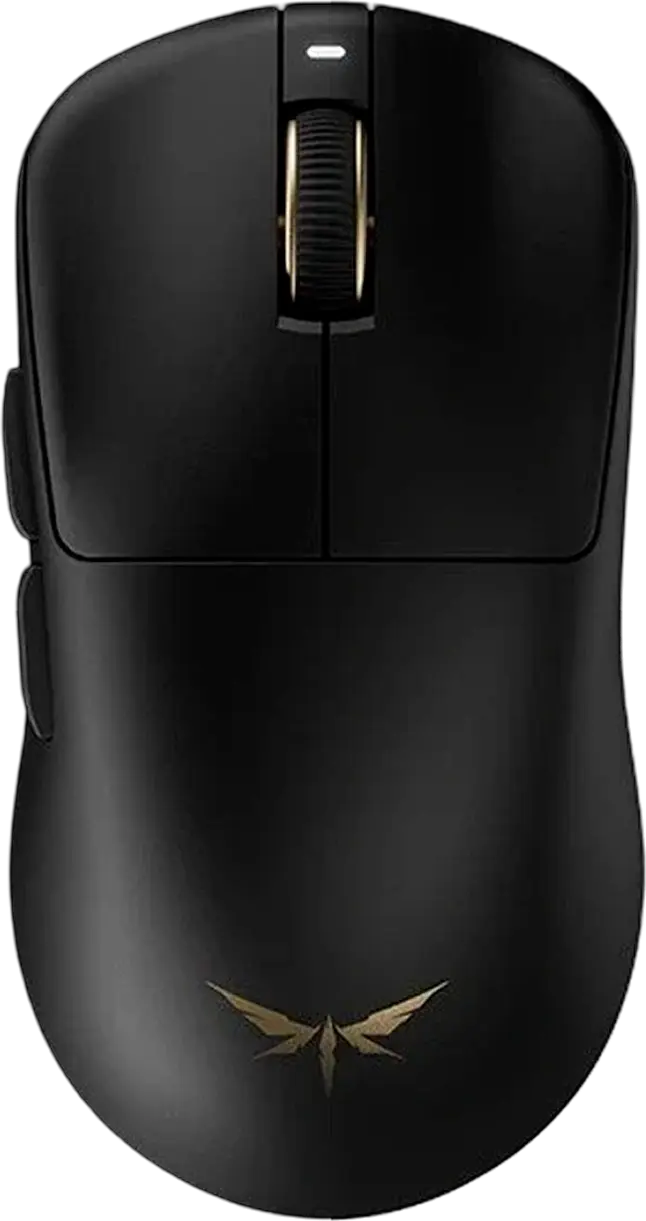
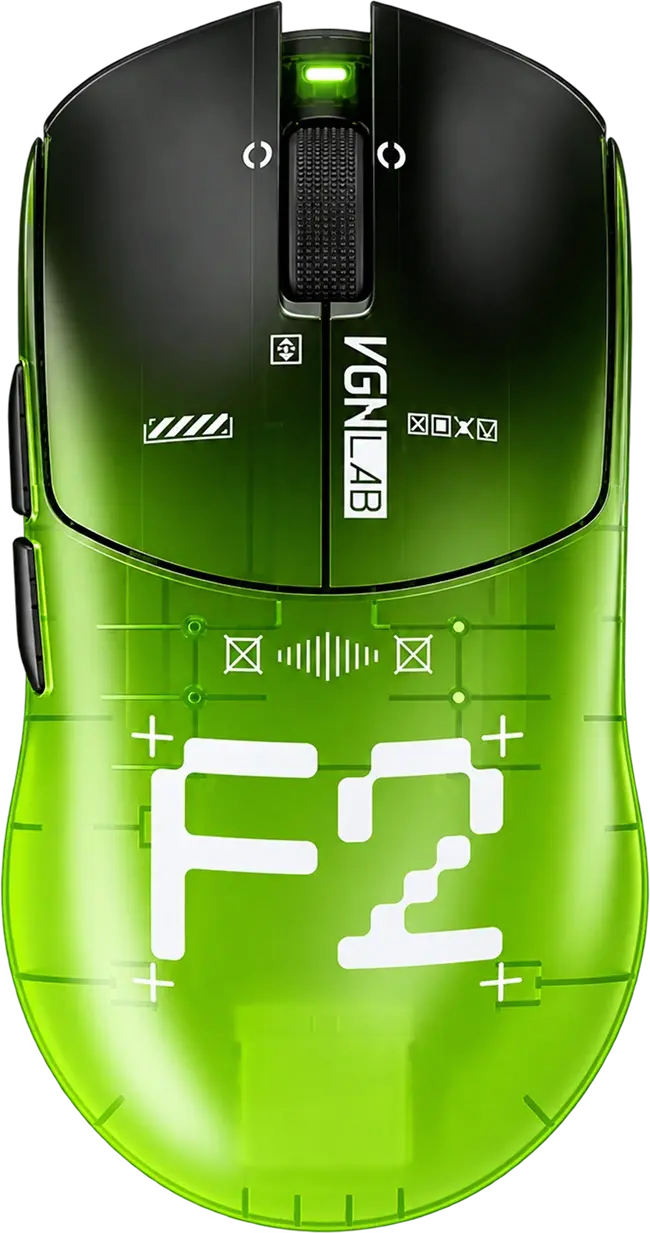
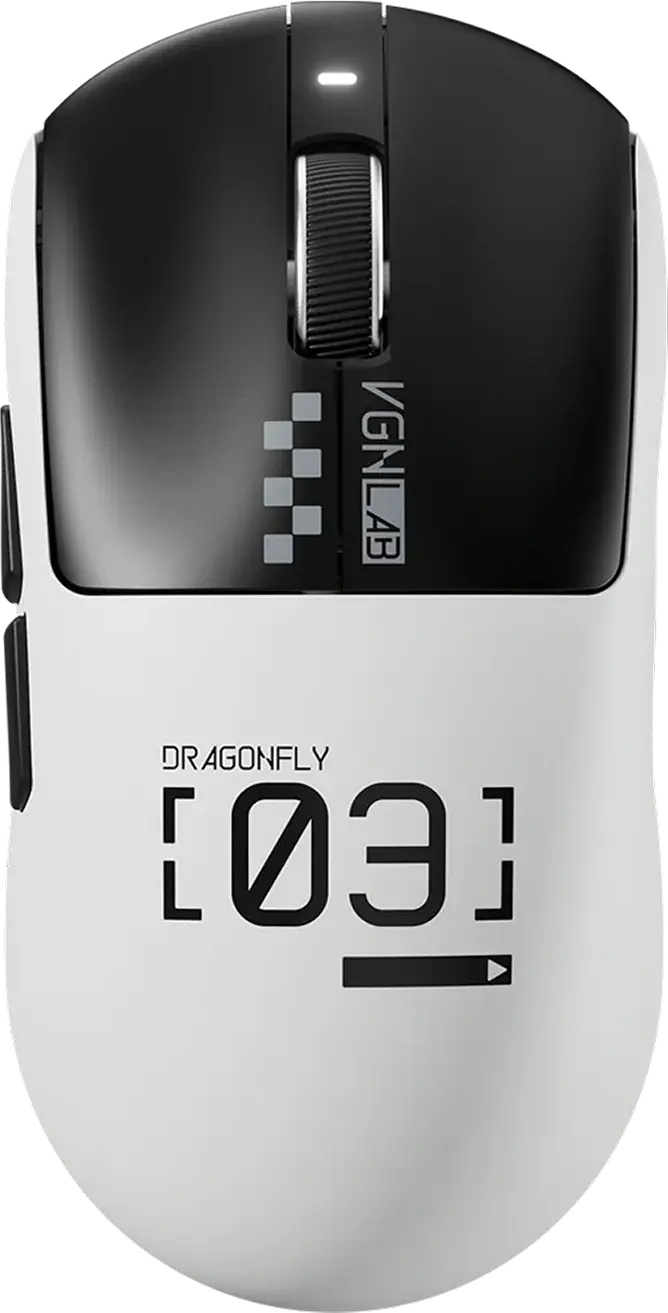
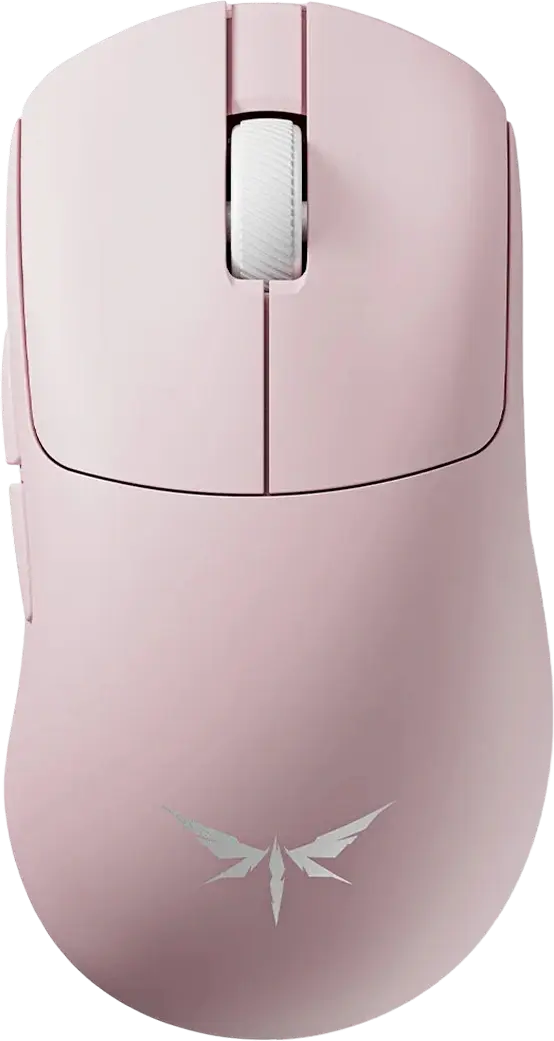
Инструкция VGN Dragonfly F1
Подключение по ресиверу, Bluetooth и кабелю, ступени DPI, индикация батареи и настройка в драйвере для всей серии Dragonfly F1: F1 Pro, F1 Pro Max, F1 SE и F1 V2.
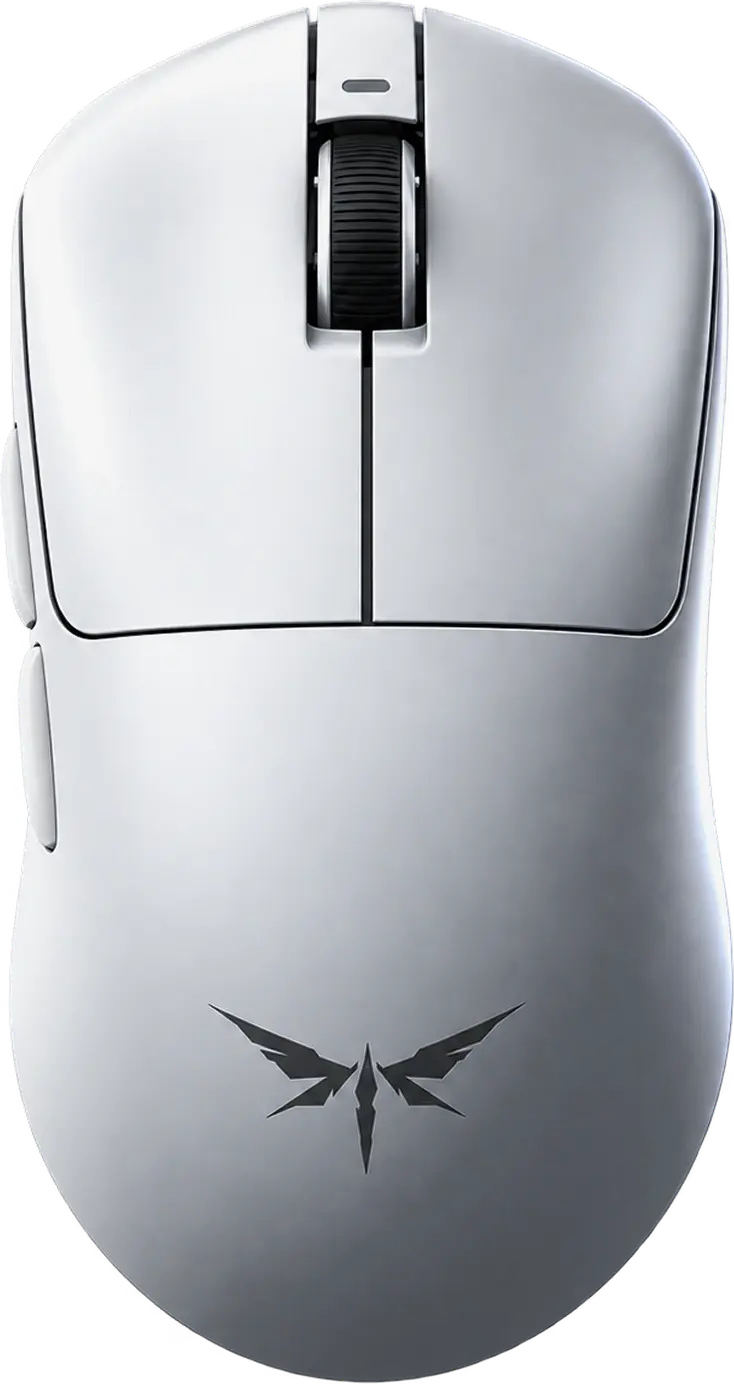
Модели и режимы подключения
В серии два типа мышей. F1 Pro и F1 Pro Max работают по ресиверу 2.4 ГГц и проводу, включаются отдельным выключателем. F1 SE и F1 V2 Pro — трёхрежимные: 2.4 ГГц, Bluetooth и провод, режим выбирается переключателем.
| Модель | Подключение | Сенсор | Опрос | Батарея |
|---|---|---|---|---|
| VGN Dragonfly F1 Pro | 2.4 ГГц + провод | PAW3395 | 1000 Гц | до 65 ч (250 мА·ч) |
| VGN Dragonfly F1 Pro Max | 2.4 ГГц + провод | PAW3395 | 1000 Гц | до 130 ч (500 мА·ч) |
| VGN Dragonfly F1 SE | 2.4 ГГц + Bluetooth + провод | PAW3311 | 1000 Гц (Bluetooth — 125 Гц) | до 100 ч (800 мА·ч) |
| VGN Dragonfly F1 V2 Pro | 2.4 ГГц + Bluetooth + провод | PAW3395 | 1000 Гц | АКБ 800 мА·ч |
| VGN Dragonfly F1 V2 SE | 2.4 ГГц + Bluetooth + провод | PAW3311 | 1000 Гц | АКБ 800 мА·ч |
F1 Pro и F1 Pro Max: ресивер и провод
На нижней панели F1 Pro и F1 Pro Max — выключатель ON/OFF, кнопка DPI и отсек для ресивера. В комплекте кабель USB-C и удлинитель-переходник для ресивера.
- Достаньте ресивер из отсека на нижней панели. Вставьте его в удлинитель-переходник, подключите кабель USB-C к переходнику и к USB-порту компьютера.
- Поставьте удлинитель на стол ближе к коврику: рекомендуемое расстояние от ресивера до мыши — до 2 метров.
- Переведите выключатель на нижней панели мыши в положение ON — мышь подключится к ресиверу.
- Для проводного режима и зарядки подключите кабель USB-C напрямую к мыши и компьютеру.
Если F1 Pro или F1 Pro Max перестала видеть ресивер, повторное сопряжение выполняется в VGN HUB. Перед этим обновите программу и прошивку мыши.
F1 SE и F1 V2 Pro: три режима
На нижней панели мыши есть трёхпозиционный переключатель режимов: верхнее положение — 2.4 ГГц (значок Wi-Fi), среднее — проводной режим (значок USB), нижнее — Bluetooth (BT).
- Достаньте USB-ресивер из отсека на нижней панели мыши и вставьте его в USB-порт компьютера. Ресивер можно подключить напрямую или через удлинитель с кабелем — так он будет ближе к мыши.
- Переведите переключатель на нижней панели в верхнее положение — 2.4 ГГц. Ресивер из комплекта уже сопряжён с мышью, обычно она подключается сама.
- Если связи нет, зажмите одновременно левую кнопку, правую кнопку и колесо на 3 секунды. Индикатор часто замигает жёлтым — мышь ищет ресивер до 20 секунд.
- После подключения индикатор горит 3 секунды и гаснет. Если время вышло, мышь переходит в режим переподключения — индикатор медленно мигает жёлтым около 5 секунд; повторите шаг 3.
- Переведите переключатель на нижней панели в нижнее положение — BT.
- Зажмите одновременно левую кнопку, правую кнопку и колесо на 3 секунды. Индикатор часто замигает жёлтым — режим сопряжения длится до 180 секунд.
- Откройте настройки Bluetooth на ноутбуке, компьютере или планшете и выберите мышь VGN в списке найденных устройств.
- После подключения индикатор горит 3 секунды и гаснет. Если время вышло, индикатор медленно мигает около 5 секунд — начните с шага 2.
Сброс сопряжений Bluetooth на F1 SE: зажмите колесо и правую кнопку, затем выключите и снова включите мышь переключателем (в положение BT или 2.4 ГГц). Частое розовое мигание индикатора означает, что сопряжения удалены.
Bluetooth удобен для ноутбука и работы, но частота опроса в нём ниже, чем по ресиверу. Для игр используйте 2.4 ГГц или провод.
F1 SE экономит заряд: через 10 секунд бездействия переходит в режим низкого потребления, через 15 минут засыпает (в режиме 2.4 ГГц). Просыпается от движения или нажатия кнопки.
Кнопка DPI и частота опроса
Кнопка DPI находится на нижней панели рядом с сенсором. Каждое нажатие переключает чувствительность на следующую ступень по кругу, а цвет индикатора показывает, какая ступень выбрана:
F1 Pro и F1 Pro Max — четыре ступени, в драйвере доступно от 50 до 25 600 DPI:
| Индикатор | DPI |
|---|---|
| Красный | 400 |
| Зелёный | 800 |
| Синий | 1600 |
| Розовый | 3200 |
F1 SE — шесть ступеней:
| Индикатор | DPI |
|---|---|
| Красный | 400 |
| Синий | 800 (по умолчанию) |
| Зелёный | 1600 |
| Жёлтый | 3200 |
| Голубой | 6400 |
| Фиолетовый | 12 000 |
Ступени и их значения меняются в VGN HUB — там же можно задать любое DPI с шагом, выбрать частоту опроса и высоту отрыва сенсора (LOD). Частота опроса кнопкой на корпусе не переключается — только в драйвере.
Индикатор батареи и зарядка
Индикатор находится у колеса. У F1 Pro и F1 Pro Max он мигает красным при заряде меньше 10%, мигает оранжевым во время зарядки и горит зелёным, когда аккумулятор заряжен.
У F1 SE:
| Индикатор | Что означает |
|---|---|
| Красный | Заряд 15% и меньше — пора зарядить |
| Оранжевый мигает | Идёт зарядка |
| Зелёный | Аккумулятор заряжен |
Когда напряжение аккумулятора F1 SE падает примерно до 3,5 В, индикатор медленно мигает красным. При 3,0–3,1 В мышь выключается сама.
Драйвер VGN HUB
В VGN HUB для Dragonfly F1 настраиваются ступени DPI, частота опроса, назначение кнопок и макросы, высота отрыва сенсора, режимы энергосбережения; там же обновляется прошивка и выполняется сброс к заводским настройкам.
Читайте такжеVGN HUB: где скачать драйвер и как обновить прошивку
Частые вопросы
VGN Dragonfly F1 SE не подключается по 2.4 ГГц — что делать?
Проверьте, что переключатель стоит в положении 2.4 ГГц и мышь заряжена. Вставьте ресивер в другой USB-порт, лучше через удлинитель ближе к коврику, и выполните повторное сопряжение: зажмите левую, правую кнопки и колесо на 3 секунды. Если не помогло — обновите прошивку в VGN HUB.
Почему у F1 Pro нет режима Bluetooth?
F1 Pro и F1 Pro Max рассчитаны на игры и подключаются только по ресиверу 2.4 ГГц или кабелю. Если нужен Bluetooth для ноутбука, выбирайте F1 SE или F1 V2 — у них три режима.
Как выключить VGN Dragonfly F1 Pro?
Переведите выключатель на нижней панели в положение OFF. Так мышь не тратит заряд, например при переноске в сумке.
Работает ли VGN Dragonfly F1 на Mac?
Да, мышь работает с macOS без драйвера. Программа VGN HUB для компьютера выпускается только для Windows 10 и новее, а на Mac настройки доступны в веб-версии VGN HUB в браузере.
Какая гарантия и где купить?
Официальная гарантия VGN в Казахстане — 12 месяцев. Купить мышь можно в нашем магазине на Kaspi, кнопка «Купить на Kaspi» есть в карточке каждой модели. По вопросам подключения и гарантии пишите в WhatsApp.